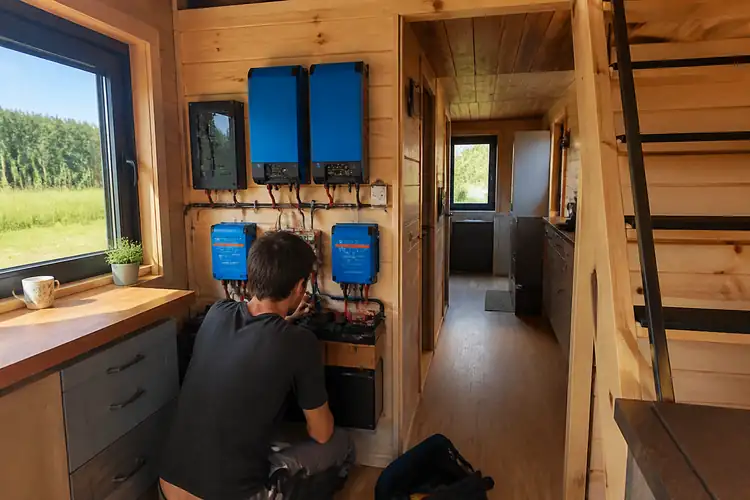

Een Victron MPPT-lader die niet up-to-date is, is als een tiny house met een gat in de isolatie: het werkt, maar het kost je rendement.
▶Inhoudsopgave
Je betaalt voor zonne-energie en wilt alles uit je accu's halen. Victron Energy brengt regelmatig firmware-updates uit om de efficiëntie te verbeteren, bugs te fixen en nieuwe functies toe te voegen. Als je off-grid leeft, is elke procent extra laadstroom meegenomen. Je hoeft geen IT-nerd te zijn om dit te fixen, maar je moet wel stap voor stap werken.
Veel tiny house bewoners laten deze updates liggen omdat het technisch lijkt. Dat is het niet.
Met de juiste tools ben je in een uurtje klaar. Het enige wat je nodig hebt is een laptop, een internetverbinding en een kabeltje dat je waarschijnlijk al hebt liggen.
We gaan aan de slag met de VictronConnect app en de VE.Direct USB-kabel. Volg deze stappen en je MPPT-regelaar draait weer op de nieuwste software.
Wat je nodig hebt voor de update
Zonder de juiste spullen kom je niet ver. Victron maakt het je makkelijk, maar je hebt wel een paar specifieke dingen nodig.
De update zelf is gratis, de accessoires kosten geld als je ze nog niet hebt.
- Een laptop of desktop met Windows, macOS of Linux. Een tablet werkt soms, maar een laptop is stabieler.
- De VictronConnect app. Download deze gratis via de Victron website of de app-store van je besturingssysteem.
- Een VE.Direct USB-kabel (type MK3-USB of VE.Direct to USB). Dit is de brug tussen je MPPT en je laptop. Kost nieuw ongeveer €35.
- Internetverbinding om de nieuwste firmware te downloaden.
- Stabiele 12V of 24V spanning van je accubank. Je MPPT moet aan staan tijdens de update. Zorg dat je batterij niet leeg is.
Reken op een eenmalige investering van tussen de €20 en €50, afhankelijk van wat je al in je laadje hebt liggen. Check voor je begint of je MPPT-regelaar een VE.Direct poort heeft. Dat is een kleine, rechthoekige aansluiting.
De meeste SmartSolar en BlueSolar modellen hebben deze poort. Als je een ouder model hebt zonder deze aansluiting, ben je helaas kansloos voor deze methode. Dan moet je naar een dealer.
Voorbereiding: voorkom drama
Een firmware-update is kwetsbaar. Stroomuitval of een losgetrokken kabel op het verkeerde moment kan de MPPT bricken.
Dat betekent dat ie het niet meer doet en je een nieuwe moet kopen.
In een tiny house is dat een drama. Zorg dat alles stabiel staat. Sluit allereerst je VE.Direct USB-kabel aan op de MPPT en op je laptop.
De kabel heeft twee kanten: de dunne pluggen in de MPPT, de USB-stekker in de laptop. Zorg dat je laptop is aangesloten op de netstroom of een volle accu heeft. Je wilt niet dat je laptop halverwege uitvalt. Open daarna de VictonConnect app op je laptop.
De app scant automatisch naar aangesloten apparaten. Je ziet je MPPT verschijnen, meestal met het modelnummer erbij, bijvoorbeeld 'SmartSolar MPPT 100/20'.
Klik erop om de verbinding te testen. Als je de live data ziet (spanning, stroom), weet je dat de kabel goed zit.
Schakel nu eventuele load-uitgangen uit om stroomverlies te minimaliseren, maar laat de zonnepanelen aangesloten. De MPPT moet spanning voelen om wakker te blijven.
Stap-voor-stap: de firmware updaten
Nu het echte werk. De VictronConnect app begeleidt je, maar je moet wel weten waar je op moet klikken. De update duurt in totaal ongeveer 10 tot 15 minuten.
Houd je laptop dicht bij de MPPT om verbindingsspanningen laag te houden.
- Open VictronConnect en selecteer je MPPT. Je komt in het hoofdscherm met de status van je lader.
- Klik op het tandwiel-icoon (Instellingen) rechtsboven. Je ziet nu een menu met verschillende tabbladen.
- Scrol naar beneden tot je de optie 'Firmware' ziet. Hier staat het huidige versienummer en of er een update beschikbaar is.
- Klik op 'Check for updates'. De app verbinding met de Victron servers en haalt de nieuwste firmware op. Dit duurt 30 seconden.
- Is een update beschikbaar? Dan verschijnt er een knop 'Update firmware'. Klik hierop. De app vraagt om bevestiging. Lees de release notes even snel door. Vaak staan er kleine verbeteringen in.
- Start de update. De app downloadt de firmware naar je laptop en schrijft deze naar de MPPT. Zie je een voortgangsbalk. Blijf erbij zitten. Niet klikken, niet afsluiten.
- Wacht tot het scherm 'Update complete' verschijnt. De MPPT zal vanzelf herstarten. Je hoort soms een zacht klikje van de relais.
- Herstart de MPPT handmatig door de zekering even eruit te halen en er weer in te doen, of door de hoofdschakelaar uit en aan te zetten. Dit zorgt dat de nieuwe firmware volledig geladen is.
- Controleer het versienummer opnieuw in het firmware-menu. Het moet nu overeenkomen met de nieuwste versie op de website.
Als het misgaat tijdens het schrijven (de balk blijft hangen), trek je NIET zomaar de kabel eruit. Wacht 5 minuten. Lukt het daarna nog steeds niet?
Sluit de app af, start hem opnieuw op en kijk of de MPPT nog functioneert. Vaak is de update dan al wel geslaagd. Pas op met het uitschakelen van de stroom; een onderbroken update kan fataal zijn.
Veelgemaakte fouten en hoe je ze oplost
Ik heb genoeg updates zien mislukken door onoplettendheid. Voorkom deze beginnersfouten die je een hoop frustratie (en geld) besparen.
Fout 1: De MPPT uitschakelen tijdens de update.
Dit is de doodzonde. Volg altijd de juiste Victron MPPT firmware update stappen, want de code wordt letterlijk overschreven.
Als er tussentijds de stroom wegvalt, is de 'oude' code kapot en de 'nieuwe' nog niet klaar. Je apparaat is dan een baksteen. Zorg dat je laptop op netstroom staat en dat je accubank vol genoeg is. Zet geen energie-slurpende apparaten aan tijdens de update.
Fout 2: Een losse USB-verbinding.
Tiny houses bewegen soms. Een trilling en de USB-stekker zit niet meer strak.
Gebruik bij voorkeur een korte kabel (1 meter) en zet je laptop vast. Voel even of de stekker in de MPPT goed vastklikt. Die connector is fragiel.
Fout 3: De verkeerde firmware proberen te installeren.
Victron heeft aparte firmware voor BlueSolar en SmartSolar, en voor verschillende amperages. De app filtert dit gelukkig, maar controleer altijd het modelnummer om veelgemaakte installatiefouten te voorkomen.
Probeer nooit firmware van een 100/30 op een 100/50 te zetten. Het werkt niet en leidt tot errors.
Fout 4: Een lege accu.
Je MPPT kan wel aan staan, maar als de spanning te laag zakt tijdens de update, valt hij uit. Zorg dat je accubank boven de 12.0V (bij 12V systeem) of 24.0V (bij 24V systeem) zit. Doe de update bij voorkeur als de zon schijnt en de batterijen vol zijn.
Fout 5: De internetverbinding vergeten.
De app moet de firmware eerst downloaden. Als je geen WiFi of mobiele data hebt, werkt de 'Check for updates' knop niet.
Zorg dat je laptop online is voordat je de app opent. Downloaden duurt soms een paar minuten, afhankelijk van je verbinding.
Verificatie-checklist: Is het gelukt?
Na de update wil je zeker weten dat alles goed staat. Loop deze lijst af.
Als er iets niet klopt, herhaal dan de update of reset de fabrieksinstellingen. Als je alle stappen hebt doorlopen en de data klopt, kun je weer jaren vooruit. Je systeem is nu optimaler, veiliger en efficiënter.
- Versienummer controleren: Ga naar Instellingen > Firmware. Het versienummer moet hetzelfde zijn als wat er op de Victron website staat (bijvoorbeeld v1.05). Screenshot het even voor je eigen administratie.
- LED-lichtje op de MPPT: De status-LED op het apparaat moet een normale status aangeven (groen knipperen of vast groen, afhankelijk van de lichtomstandigheden). Rood of oranje duidt op een error.
- Laadproces testen: Kijk in de VictronConnect app of de MPPT daadwerkelijk laadt. De 'Load' output (indien gebruikt) moet het nog doen. Test dit door een lampje aan te sluiten.
- Historie wissen (optioneel): Na een grote update is het slim om de 'Yield History' te resetten. Dit geeft een schone lei voor je energie-statistieken.
- Terugkoppeling van de MPPT: Vraag de app om een 'Device Info'. Als er geen errors staan (zoals 'Error 67' of 'Off'), ben je good to go.
In een tiny house is zelfredzaamheid key. Zeker bij een krachtig Victron systeem leer je door dit zelf te doen je installatie echt kennen en bespaar je een dure servicebeurt.
Mocht je er echt niet uitkomen, dan staat je Victron-dealer altijd paraat, maar met deze handleiding heb je het waarschijnlijk gewoon zelf gefixt.